Rechteck und Quadrat sind geometrische ebene Figuren. Berechnungen an diesen beiden Figuren war für jeden von uns Gegenstand im Schulunterricht. Hier im Blog hast Du bereits Berechnung
Rechteck und Quadrat sind geometrische ebene Figuren. Berechnungen an diesen beiden Figuren war für jeden von uns Gegenstand im Schulunterricht.
Schüler mögen Geometrie nicht, habe ich gehört.
Schüler mögen Excel nicht, habe ich gehört.
Vielleicht aber mögen Schüler Geometrie mit Excel? Ein Versuch ist es doch wert.
Hier im Blog hast Du bereits Berechnungen mit Excel am Kreis und an verschiedenen Dreiecksformen kennengelernt.
Rechteck und Quadrat sind neben anderen Formen Vierecke.
Berechnungen an ihnen sind relativ einfach. Du musst nicht Excel dafür nutzen, natürlich kann auch mit einem Taschenrechner oder mit Papier und Bleistift gerechnet werden. Aber es geht eben auch mit Excel.
Der Beitrag soll zeigen, wie es mit Excel einfach umzusetzen ist.
Der letzte Beitrag beschäftigte sich mit dem Einfärben von Bezügen in der Formelanalyse.
Damit ist es natürlich noch nicht getan. Eine weitere Möglichkeit, eine Formel zu verstehen, ist das Aufzeigen der Vorgänger und der Nachfolger.
An dieser Stelle setze ich einen Beitrag ein, den ich im Jahre 2019 zu diesem Thema geschrieben und ein wenig überarbeitet habe. Dort lösche ich den alten Beitrag.
In der Sozialforschung ist es meistens aus Zeit- und Kostengründen nicht realisierbar, in eine geplante Erhebung die gesamte Population zu integrieren (Vollerhebung).
Daher wird mit Stichproben gearbeitet (Teilerhebung). Wenn Du eine statistische Erhebung durchführen willst, wählst Du zufällig Dinge aus, stellst Fragen und notierst Antworten.
Eine Stichprobe ist die Menge der Dinge, die ausgewählt wird. Stichproben stellen eine Teilmenge aller Untersuchungseinheiten dar, welche die für das Forschungsziel relevanten Eigenschaften der Grundgesamtheit möglichst genau abbilden.
Der Stichprobenumfang ist die Anzahl dieser Dinge.
Der Beitrag zeigt, wie mit Excel aus der Menge der erfassten Daten eine Stichprobe zu ziehen.
Der OptionButton (Optionsfeld) ist eine Steuerelement aus den ActiveX-Steuerelementen.
Verwende ein OptionButton, um anzuzeigen, ob ein einzelnes Element innerhalb einer Gruppe ausgewählt wurde.
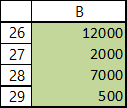
Du willst beispielsweise mit ausgewählten Werten aus der folgenden Liste wahlweise in zwei Verfahren rechnen.
Einerseits sollen die Werte aus B26 und B28 subtrahiert werden, wenn ein OptionButton aktiv ist.
Andererseits sollen die Werte in B27 und B29 multipliziert werden, wenn ein zweiter OptionButton aktiv ist.
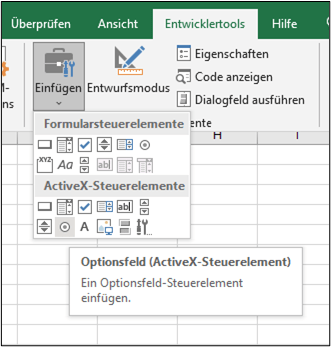
Füge zunächst zwei OptionButton in Dein Arbeitsblatt ein. Gehe dazu im Menü „Entwicklertools“ auf „Einfügen“ und wähle den OptionButton bei den ActiveX-Steuerelementen.
Aktiviere danach eine Zelle Deines Arbeitsblattes, um das Steuerelement einzufügen.
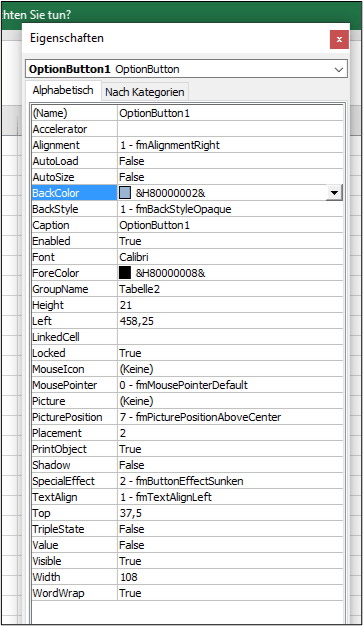
Um den Hintergrund farbig zu gestalten, schaltest Du unter den „Entwicklertools“ in den „Entwurfsmodus“ und rufst „Eigenschaften“ auf.
Wähle unter „BackColor“ eine Farbe aus.
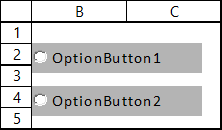
Beide OptionButton stehen nun zur Verfügung.
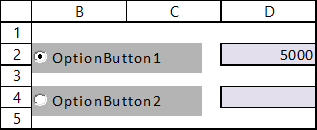
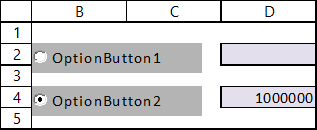
Die Berechnungsergebnisse sollen rechts daneben, in den Zellen D2 bzw. D4 ausgegeben werden.
Eröffne das Makro mit z.B. Sub OptionRechnen() in einem Modul.
Deklariere nun zuerst die Variablen für Dein Makro.
Weise nun an, was geschehen soll, wenn der OptionButton1 aktiv ist. Das machst Du mit einer If-Anweisung. Die Anweisung lautet, die definierte Subtraktion auszuführen und gleichzeitig das Ergebnisfeld für OptionButton2 zu leeren.
If Worksheets(„Tabelle1“).OptionButton1.Value = True Then
Range(„D2“) = Subtraktion
Range(„D4“).ClearContents
Weise dann an, was geschehen soll, wenn der OptionButton2 aktiv ist. Hier lautet die Anweisung, die definierte Multiplikation auszuführen und das Ergebnisfeld für OptionButton1 zu leeren.
ElseIf Worksheets(„Tabelle1“).OptionButton2.Value = True Then
If Worksheets(„Tabelle1“).OptionButton1.Value = True Then
Range(„D2“) = Subtraktion
Range(„D4“).ClearContents
ElseIf Worksheets(„Tabelle1“).OptionButton2.Value = True Then
Range(„D4“) = Multiplikation
Range(„D2“).ClearContents
End If
End Sub.
Füge zuletzt auf Deinem Arbeitsblatt noch eine Schaltfläche aus den Formularsteuerelementen ein und weise diesem das Makro „OptionRechnen“ zu.
Aktiviere nun OptionButton1 und klicke auf die Schaltfläche. Es wird die Subtraktion ausgeführt.
Aktiviere jetzt OptionButton2 und klicke auf die Schaltfläche. Es wird die Multiplikation ausgeführt.
Dies war nur ein einfaches Beispiel der Anwendung von OptionButton. Vieles andere ist denkbar.
Z.B. könnte die Aktivierung von OptionButto1 bzw. von OptionButton2 jeweils ein weiteres Makro starten.
Du kannst auch Makros am Steuerelement als Private Sub hinterlegen. Gehe dazu in den Entwurfsmodus, aktiviere das Steuerelement und rufe mit der rechten Taste „Code anzeigen“ auf.
Du gelangst jetzt in den Editor. Die erste und letzte Zeile sind bereits vorgegeben. Füge die Codezeilen dazwischen ein. Ein Klick auf einen OptionButton teilt Dir nun über eine MsgBox z.B. mit, ob ein Gast eine Tasse Kaffee oder eine Tasse Tee wünscht.